Ho integrato l'editing AI nel mio flusso di lavoro Adobe e Figma con questi strumenti
Da quando ho iniziato a usare editor AI, i miei progetti Adobe e Figma sono diventati più veloci e creativi. In questo post presento i migliori strumenti che utilizzo per un'integrazione senza soluzione di continuità.
Perché l'editing con AI è importante per Adobe & Figma
Nel periodo di creazione rapida di contenuti, i designer stanno costantemente gestendo più strumenti per dare vita alla loro visione. La suite di Adobe offre una potenza ineguagliabile per grafica pixel‑perfetta, mentre Figma eccelle nel design collaborativo e nella prototipazione. Tuttavia, il tempo speso su compiti di routine come la rimozione dello sfondo, la correzione del colore o piccoli aggiustamenti distoglie l'attenzione dal processo creativo. Gli strumenti di editing guidati dall'AI colmano questa lacuna automatizzando le operazioni noiose e consentendo sperimentazioni immediate.
Questi strumenti sfruttano reti neurali avanzate che comprendono il contesto, rilevano oggetti e persino generano nuove immagini da zero—tutto all'interno dell'ambiente nativo di Adobe o Figma. Il risultato è un flusso di lavoro più fluido, cicli di iterazione più stretti e la capacità di produrre risorse di qualità superiore in una frazione del tempo.
Peroltre, l'integrazione dell'editing con AI a livello di file sorgente elimina la frizione di esportare, re‑importare o gestire formati di file. I designer possono rimanere all'interno del proprio canvas familiare, mantenere intatti gli storici di versione e collaborare con i colleghi in modo trasparente.
Mappare le Tue Necessità di Flusso di Lavoro
Prima di immergerti nel mercato degli strumenti, identifica dove di solito si verificano i colli di bottiglia di tempo. Stai passando molte ore a pulire foto stock? Ti sei trovato a discutere costantemente quale palette di colori funziona meglio? Oppure collabori con sviluppatori che necessitano di risorse già pronte in formati specifici?
Associa ogni punto dolente a una potenziale automazione. Per esempio:
- Rimozione dello sfondo – VoooAI, Editaimg, Blend
- Aggiornamento della risoluzione dell'immagine – Image to Image AI, Editaimg
- Generazione di visuali mock‑up da schizzi grezzi – Figma to Fullstack AI, VoooAI
- Prototipazione rapida di icone e testi – Magician for Figma, Magic Brush AI
Una volta avere un elenco chiaro, puoi iniziare a valutare quale soluzione AI si adatta meglio alle tue esigenze specifiche e al tuo budget.
Categorie di Strumenti e Strategia di Selezione
Categorie Chiave
- Compositore e Generatori di Immagini – Produce grafica specifica per il marchio senza disegno manuale.
- Miglioratori e Restauratori di Immagini – Pulire le foto, rimuovere difetti o aumentare la risoluzione.
- Manipolazione di Sfondo e Oggetti – Cancellare, sostituire o isolare elementi con minimo sforzo.
- Assistenti di Design – Creare automaticamente icone, testi o layout dentro Figma.
- Editor Video – Automatizzare tagli, transizioni e altre attività ripetitive.
Quando scegli strumenti, considera la profondità dell'integrazione. Plug‑in nativi o API che si collegano direttamente ad Adobe o Figma riducono il cambio di contesto. Se uno strumento offre solo un’interfaccia web, valuta il beneficio dell'AI rispetto alla distrazione di lasciare il tuo corrente flusso di lavoro.
Non trascurare i modelli di pricing. Le prove gratuite sono ottime per testare, ma un livello gratuito o freemium può essere più sostenibile per progetti a lungo termine. Valuta i costi continui contro i risparmi di tempo che otterrai.
Tattiche di Implementazione
Inizia stabilendo una baseline: annota quante ore a settimana trascorri attualmente su modifiche manuali di immagini.
- Seleziona un Problema, Risolvi. Installa lo strumento più semplice per un problema specifico—ad esempio, Magic Brush AI per ritocchi rapidi in Figma. Misura il tempo risparmiato dopo una settimana.
- Integra nel Tuo Sistema di Design. Usa Magician for Figma per pre‑popolare componenti con testi e icone generate dall'AI, quindi fai riferimento a questi componenti in tutti i file.
- Automatizza Compiti Video Ripetitivi. Aggiungi FireCut AI come plug‑in per Premiere Pro per auto‑tagliare e batch‑processare il footage in base al rilevamento di cambi di scena.
- Consolida Power‑Ups. Combina un rimuovi sfondo, un upscaler e un colorizer dello stesso fornitore—Blend—per mantenere i dati intatti e passare tramite il tuo sistema di controllo versione.
- Esporta e Re‑importa senza problemi. Per gli strumenti che non si integrano direttamente, configura una pipeline di esportazione rapida (ad esempio, Azioni Photoshop o script di esportazione Figma) per reinserire i file modificati dall'AI nel tuo flusso di lavoro.
Documenta ogni passaggio, annotando nuove scorciatoie o API che utilizzi. Nel tempo, il tuo sistema di design evolverà in uno abilitato AI, e la curva di apprendimento diminuerà per i nuovi membri del team.
Risultati e Lezioni Apprese
Dopo un mese di sperimentazione, il tempo speso su modifiche di routine è diminuito da circa 12 ore a settimana a meno di 4. Il successo più grande è stato ottenere utilizzando VoooAI per auto‑generare e perfezionare gli sfondi che altrimenti richiederebbero una licenza di foto stock a pagamento. Il team ha apprezzato anche come Image Editor AI abbia permesso di prototipare nuovi elementi dell’interfaccia on‑the‑fly, riducendo il passaggio design‑a‑sviluppo del 30%.
Tuttavia, non tutti gli strumenti hanno rispettato le promesse. Alcuni servizi AI hanno introdotto modifiche finali che richiedevano ulteriori perfezionamenti, aggiungendo frizione. Una lezione chiave è stata adottare un singolo fornitore per categoria quando possibile per ridurre il tempo di onboarding e mantenere la coerenza tra i progetti.
In sintesi, l'integrazione dell'editing con AI nei flussi di lavoro di Adobe e Figma può ridurre drasticamente il lavoro manuale, ma una scelta ponderata e un'integrazione intelligente sono essenziali per veri guadagni di produttività.
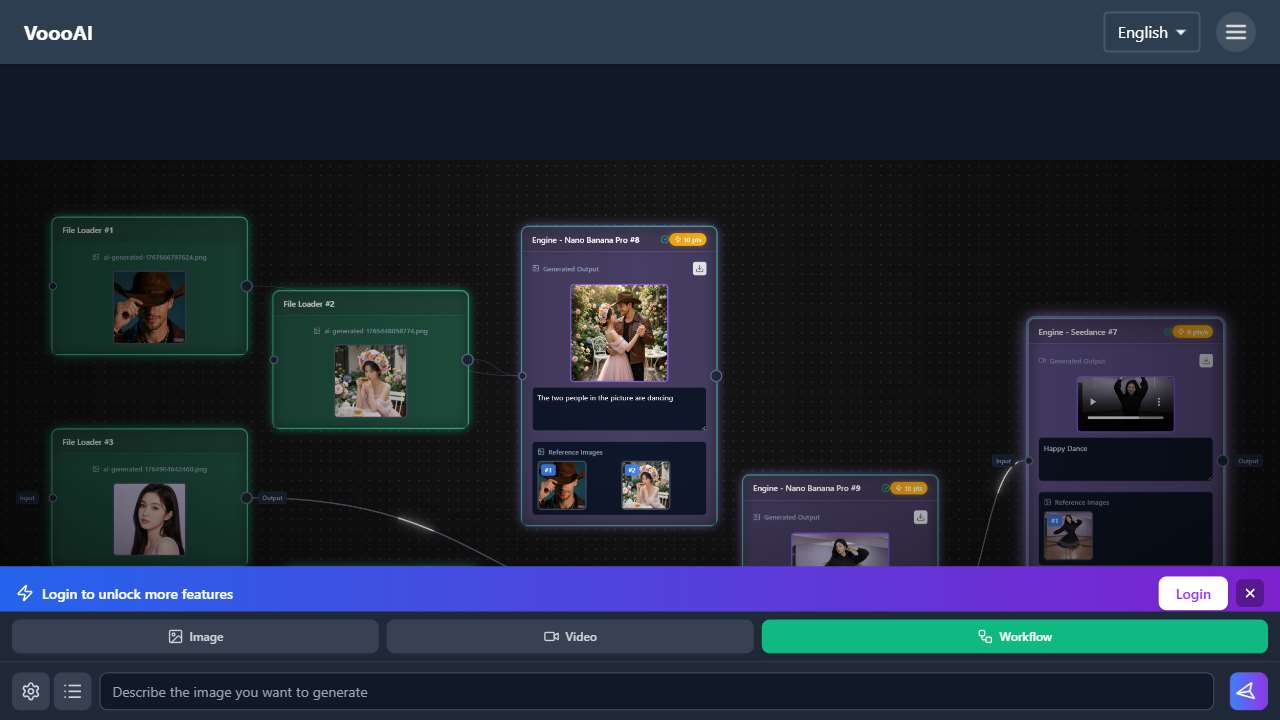
L'integrazione ti consente di generare e modificare immagini direttamente dal linguaggio naturale, semplificando la creazione di risorse visive in Adobe o Figma.
Un'API simile a un plug‑in che ti consente di dipingere su qualsiasi segmento di un'immagine dentro Figma, realizzando correzioni on‑the‑fly senza esportare.
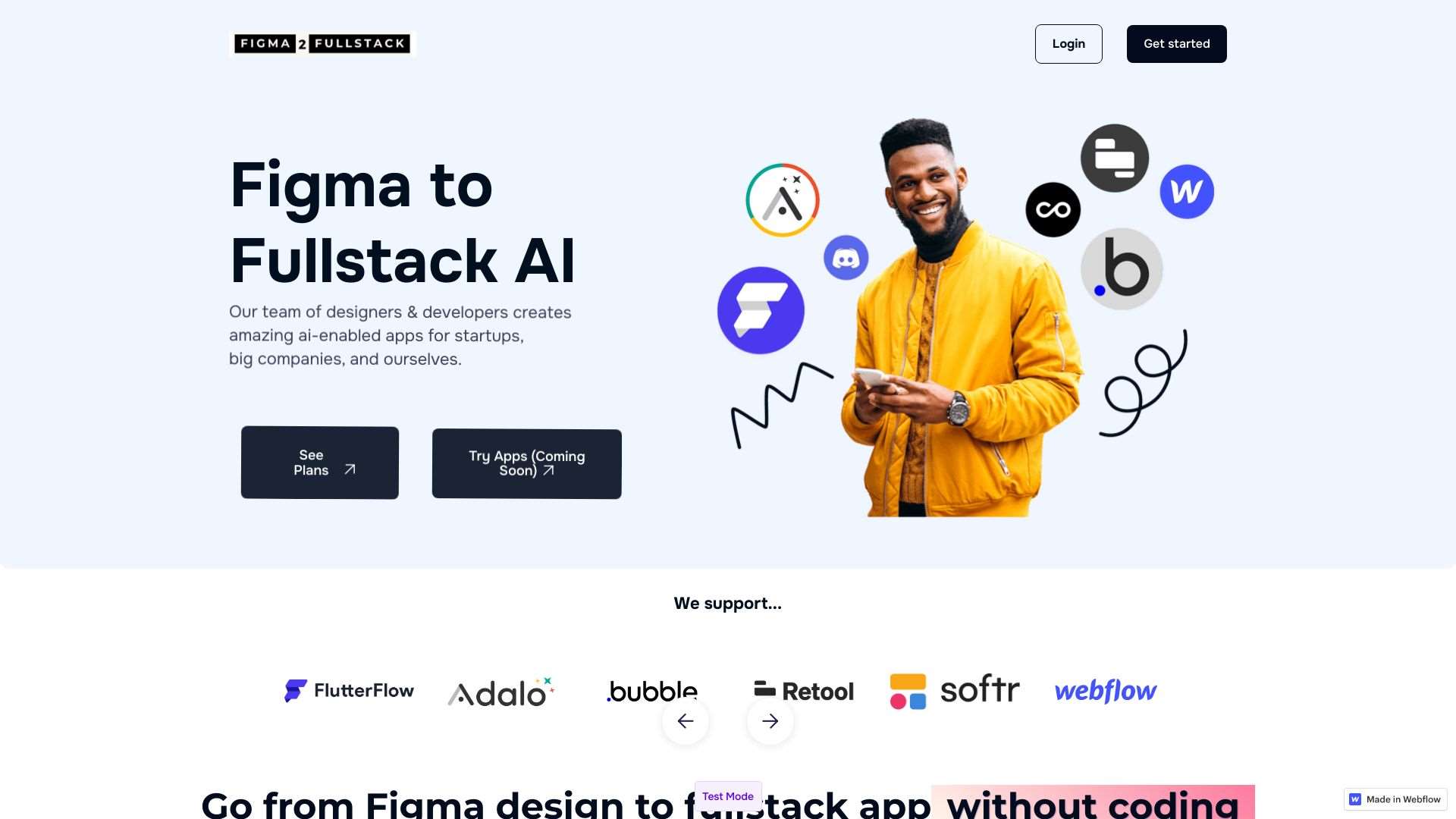
Converte i frame Figma in componenti web AI pronti per il deploy, riducendo il tempo di coding manuale.

Agisce come co-pilota per Premiere Pro, taglia automaticamente i clip e genera tagli basati sul rilevamento degli scatti, accelerando l'editing video.
Un'app web leggera che sfrutta l'elaborazione cloud per applicare modifiche AI – perfetta per raffinamenti rapidi.
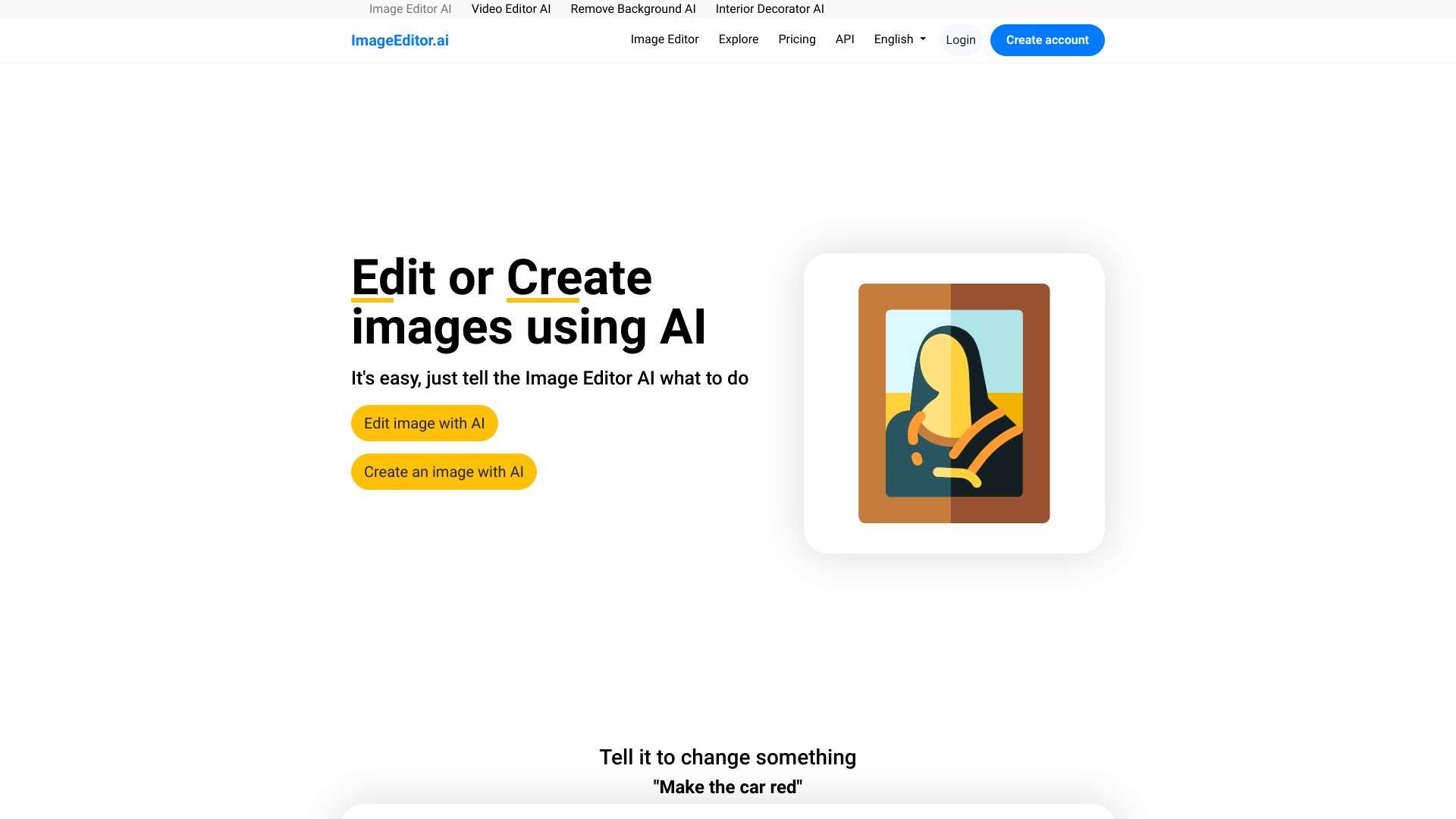
Modifica o crea immagini da prompt senza lasciare il browser; ideale per prototipare risorse di design.
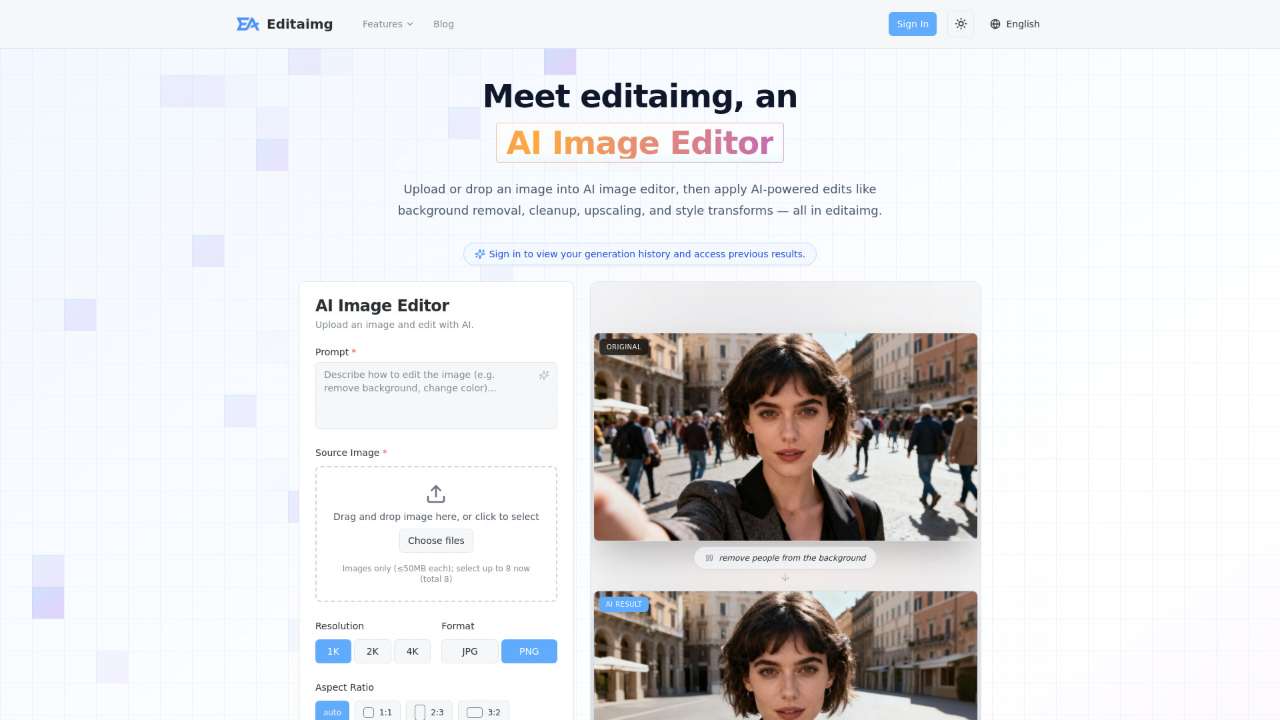
Specializzato nella rimozione dello sfondo, nella sostituzione di oggetti e nell'upscale con un clic, si integra facilmente tramite API.
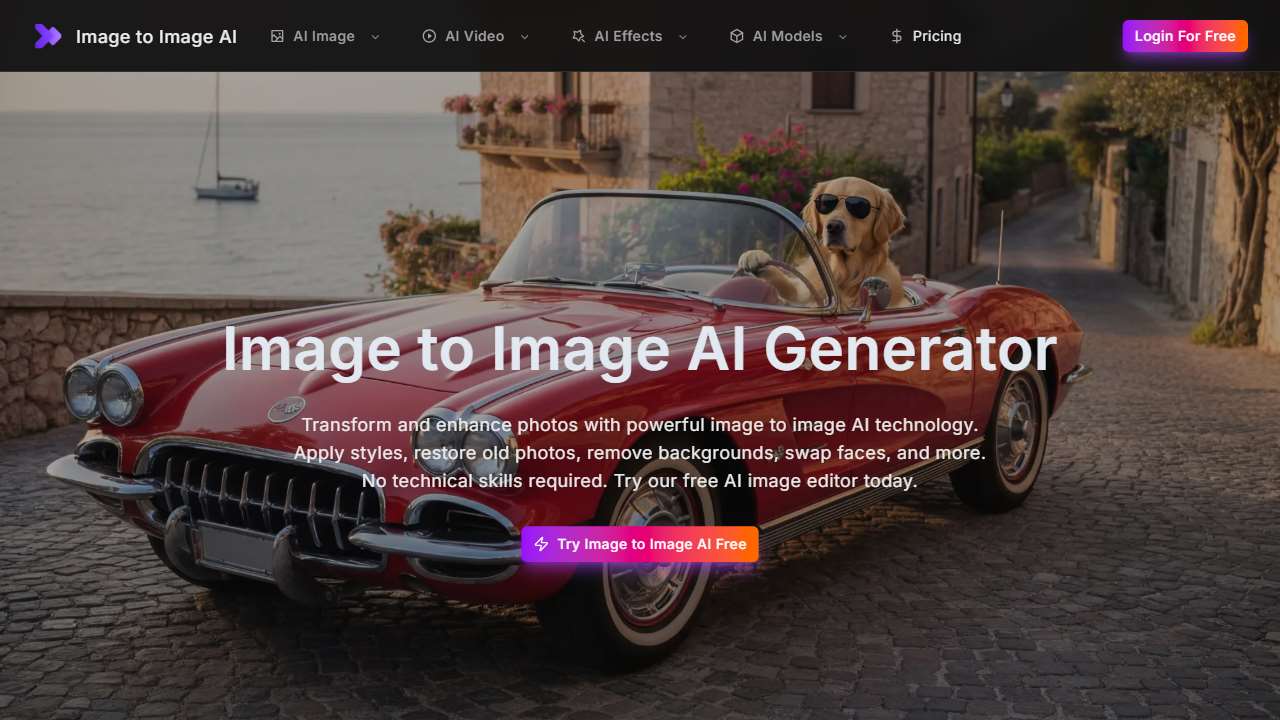
Inpaint e ripristino avanzati, ideali per la rielaborazione fotografica all'interno di un design o una coda di marketing.

Offre rimozione dello sfondo AI e visual del prodotto basato su template, semplificando la creazione di risorse e‑commerce.

Genera testi e icone direttamente in Figma; non richiede competenze AI, liberando i designer per concentrarsi sul layout.
Conclusioni
Integrare l'editing con AI nel tuo flusso di lavoro Adobe e Figma non consiste nel gadget più nuovo, ma piuttosto nella scelta della soluzione adatta ai tuoi punti dolenti principali. Testando, integrando e monitorando il ROI in modo sistematico, puoi trasformare un grande insieme di strumenti in una raccolta snella, potenziatrice di produttività che cresce con i tuoi progetti.