Ho scoperto perché l'AI fill lascia artefatti visibili ai bordi
Mi è sembrato strano gli artefatti ai bordi quando uso l'AI fill. In questo articolo, spiego perché questi difetti appaiono.
Perché gli strumenti di riempimento AI lasciano artefatti visibili ai bordi?
Quando chiedi a un'IA di riempire o cancellare parte di un'immagine, il modello deve inferire cosa dovrebbe occupare quel spazio. L'accuratezza di tale inferenza regola quanto siano nitidi i bordi finali. Gli artefatti emergono tipicamente quando l'IA non riesce a conciliare la continuità della texture, i gradienti di colore o la geometria complessa al confine. Sebbene ogni modello abbia i suoi punti di forza, gli artefatti ai bordi sono spesso inevitabili se non sai come mitigare o scegliere lo strumento giusto per il lavoro.
La maggior parte degli strumenti commerciali di riempimento AI utilizza approcci di rete neurale convoluzionale profonda o a diffusione, addestrati su grandi dataset etichettati. Queste reti rappresentano internamente un'immagine come feature di basso livello e poi la decodificano nello spazio pixel. Il passaggio di decodifica può introdurre lievi disallineamenti, soprattutto lungo dettagli ad alta frequenza come linee dritte o pattern fini. Inoltre, il modello potrebbe non avere sufficiente contesto oltre un campo receptive fisso, portando a discrepanze al confine del riempimento.
In pratica, gli artefatti ai bordi appaiono come color bleed, mismatch di texture o cuciture sfocate. Sono generalmente più pronunciati quando l'area da riempire è adiacente a bordi luminosi o altamente testurizzati, rendendo la task più difficile per il modello. Comprendere queste cause di base può aiutarti ad anticipare e correggere i problemi prima di finalizzare le modifiche.
Fattori chiave che contribuiscono agli artefatti ai bordi
Dati di addestramento e architettura del modello
Gli algoritmi di intelligenza artificiale apprendono dai pattern presenti nei dati di addestramento. Se il set di dati contiene molte immagini con bordi ambigui o sfocati, la conoscenza del modello sui confini precisi sarà limitata. Inoltre, alcune architetture—come quelle che elaborano immagini con un campo receptive limitato—potrebbero avere difficoltà a “vedere” il contesto completo di un bordo, portando a lacune o incoerenze intorno all'area di riempimento.
Risoluzione e scala
Le immagini in alta risoluzione forniscono più informazioni a pixel, ma aumentano anche la difficoltà di mantenere i bordi perfetti. L'upscaling o il riempimento in una risoluzione inferiore e poi il ridimensionamento possono mitigare gli artefatti, ma il compromesso è una perdita di dettagli fini. Alcuni strumenti riducono la dimensione dell'immagine prima dell'elaborazione, il che aiuta ad evitare gli artefatti ma introduce anche un passaggio di remastringiamento che può sfocare le texture.
Latenza algoritmica e semplificazione
I servizi AI in tempo reale o web basati spesso utilizzano modelli semplificati per mantenere l'inferenza veloce. Questi modelli leggeri potrebbero non ricostruire gradienti sottili o texture fini, causando discrepanze visibili lungo i bordi. L'elaborazione batch o offline con modelli più complessi può dare risultati più puliti, ma a scapito della velocità.
Riconoscere modelli comuni di artefatti
Persino i fotografi esperti notano segni distintivi. I più comuni includono: un “luccichio” o halo che si estende oltre il bordo desiderato, una “checkerboard” o texture pixelata che emerge quando l'algoritmo cerca di riempire una matrice vuota con valori a bassa confidenza, e toni di colore discordanti che emergono in contrasto con il resto dell'immagine. Identificare questi pattern in anticipo—zoomando sull'area interessata—ti permette di decidere se ritentare il riempimento o perfezionare la maschera.
In molti casi, l'artefatto è abbastanza sottile da essere confuso con una variazione di texture normale. I fotografi dovrebbero esaminare l'immagine in diverse illuminazioni o come anteprima in bianco e nero per individuare color bleed. Gli strumenti che forniscono un livello di maschera modificabile, come inpainting o app di generazione mat (matte), permettono di regolare manualmente l'area di transizione per un editing più perfetto.
Mane pratiche per ridurre gli artefatti ai bordi
- Raffina la maschera – Maschere pulite e ben definite danno al modello confini chiaramente definiti da riempire. Gli strumenti che supportano maschere alpha‑channel o l’editing manuale dei bordi funzionano meglio.
- Usa l'effetto sfocato o bordi morbidi – Una leggera sfocatura della maschera riduce la nitidezza del confine, permettendo al modello di fondere i colori più fluidamente.
- Post‑elaborazione manuale delle cuciture – Anche dopo il riempimento AI, un rapido pennello o clone stamp possono riparare piccoli scostamenti al bordo. Molti editor di foto ora supportano pennelli accelerati da GPU per una correzione rapida.
- Scegli la dimensione corretta del modello – Se disponibile, opta per impostazioni a risoluzione più alta o di qualità superiore. Molte soluzioni cloud offrono un interruttore “best” o “fast”.
- Combina più strumenti – L'inpainting può essere usato per un riempimento grezzo, seguito da uno strumento di corrispondenza di texture per la pulizia fine. Questo flusso di lavoro compensa le debolezze di ciascun strumento.
Strumenti: Opzioni di riempimento AI ed inpainting da provare

Strumento potenziato dall'IA per generare gradienti a mesh per diverse applicazioni di design.

Pixflux.AI: editor fotografico potenziato dall'IA per e-commerce e creatori, con rimozione rapida dello sfondo, aggiunta di scene e miglioramento.
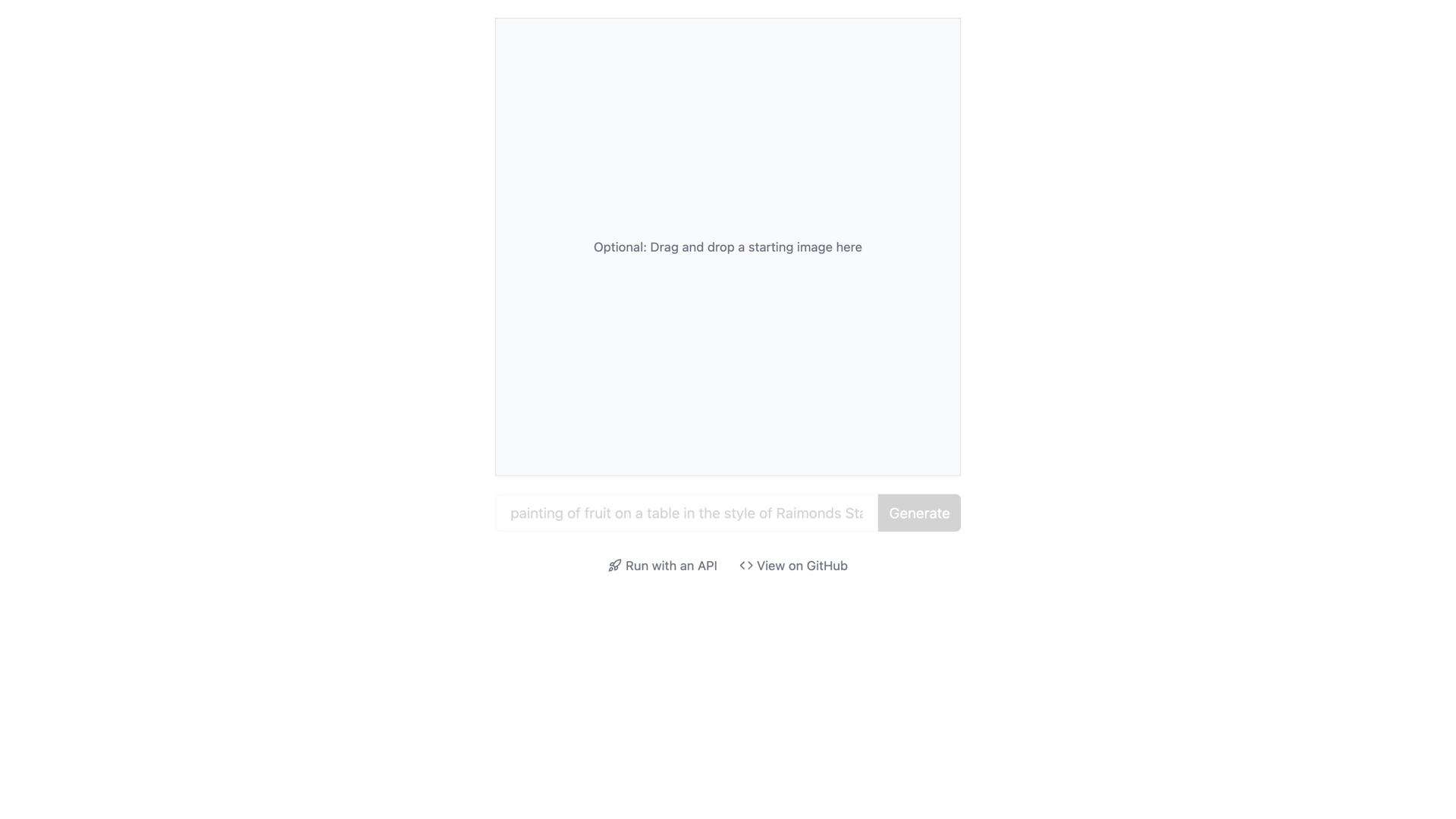
Inpainter riempie le parti mancanti dell'immagine senza soluzione di continuità usando l'IA, creando risultati dall'aspetto naturale.

Removal.AI è uno strumento gratuito che utilizza l'IA per rimuovere gli sfondi dalle immagini.

Strumento AI gratuito per una rimozione dello sfondo pulita e semplice.

Generazione di contenuti AI direttamente in Figma.
Clarity analizza il bias dei media tracciando le prospettive sinistra, centrale e destra nel tempo.
BlurOn è un plugin per After Effects che utilizza l'IA per sfocare automaticamente oggetti sensibili nei video.

Migliora e aumenta le immagini con questo toolkit AI completo.
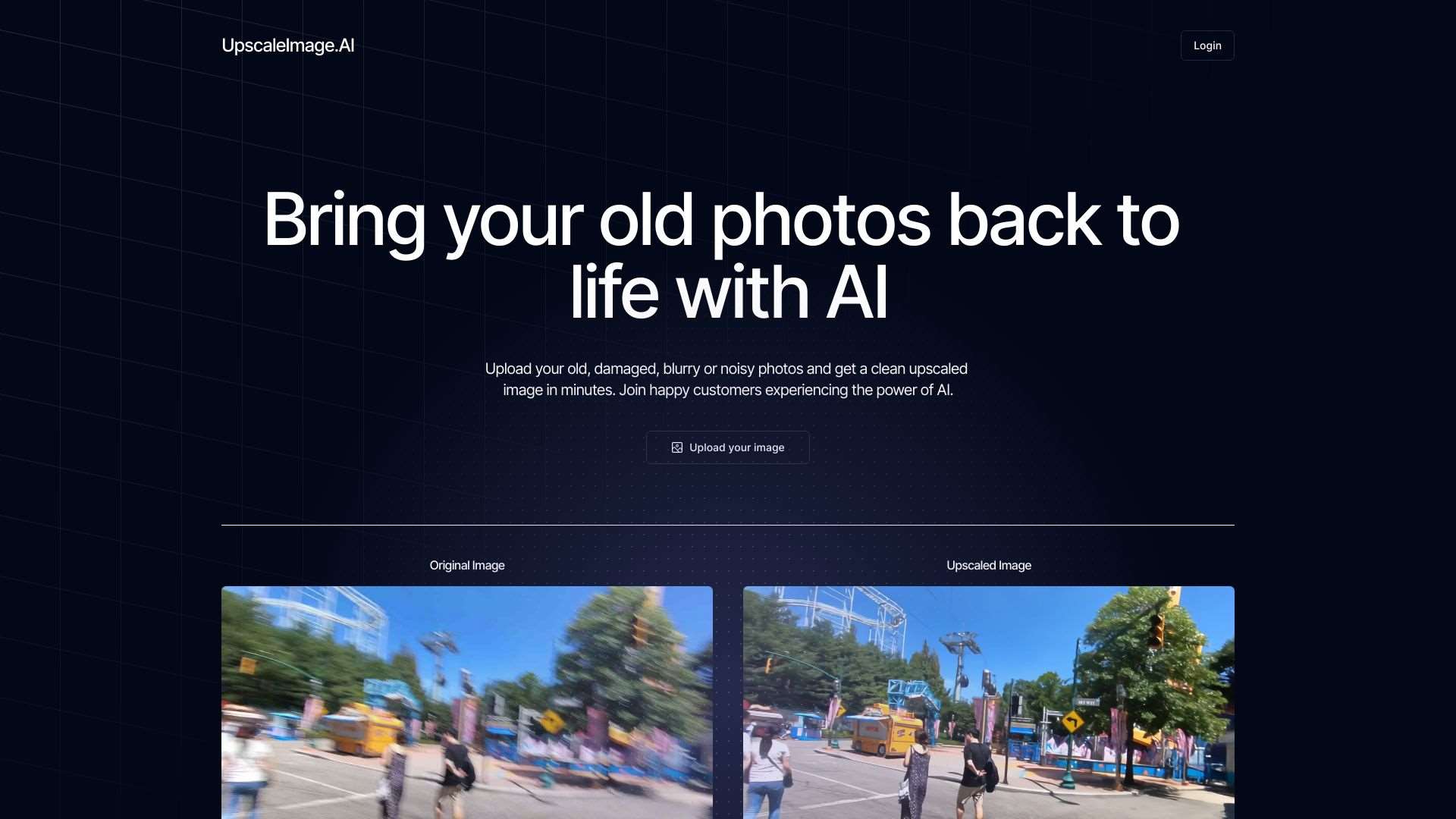
UpscaleImage.AI: Migliora e ripristina le tue foto senza sforzo, rimuovendo il blur e l'invecchiamento.
Considerazioni finali
Artefatti ai bordi nei riempimenti AI o nel inpainting non sono un difetto della tecnologia ma una conseguenza naturale delle approssimazioni dei modelli. Comprendendo perché si verificano, affinando la tua tecnica di mascheratura e selezionando uno strumento che si adapti al tuo flusso di lavoro, puoi ridurre le cuciture visibili e ottenere risultati raffinati. Che tu scelga una soluzione gratuita, freemium o a pagamento, lo strumento giusto—accoppiato a un processo di editing accurato—porterà infine a correzioni più pulite e credibili. Buon riempimento!